
บาร์โค้ดสินค้านับว่าเป็นอีกหนึ่งองค์ประกอบที่ร้านค้าควรมี เพราะจะช่วยให้ร้านค้าขายสินค้าได้ง่ายขึ้นและจัดเก็บข้อมูลได้อย่างเป็นระบบ วันนี้ร้านค้าสามารถเพิ่มบาร์โค้ดและ QR Code ให้กับสินค้าบนระบบ ZORT ได้ง่าย ๆ ตามขั้นตอนดังนี้
วิธีเพิ่มบาร์โค้ด/QR Code #
- สำหรับสินค้าใหม่
1. ไปที่เมนู “สินค้า” หัวข้อ “สินค้า”
2. กด “เพิ่มสินค้าใหม่”
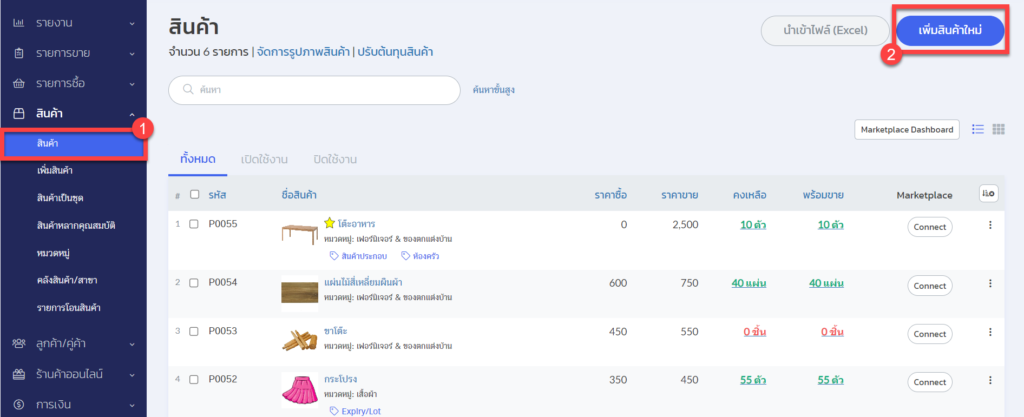
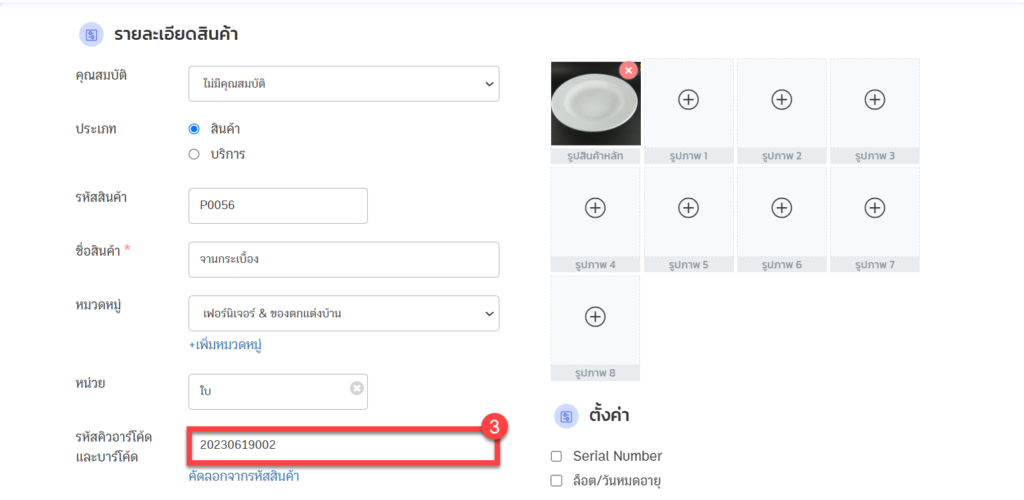
3. ใส่เลขบาร์โค้ดลงในช่อง “รหัสคิวอาร์โค้ดและบาร์โค้ด”
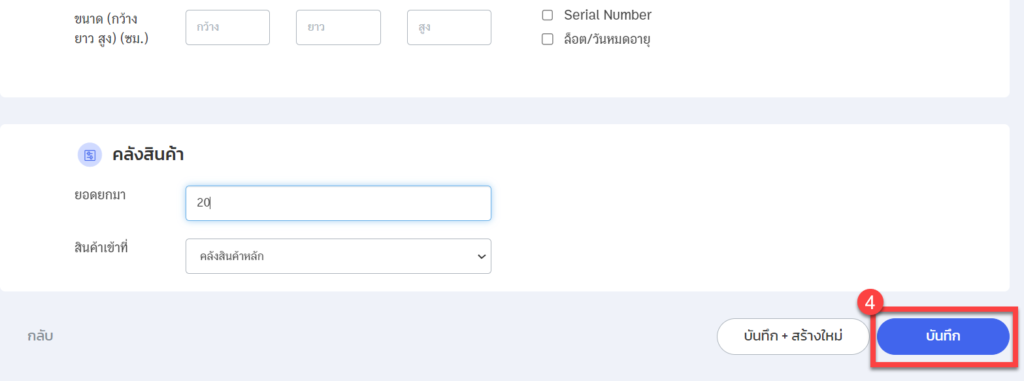
4. กด “บันทึก”
- สำหรับสินค้าที่มีอยู่แล้ว
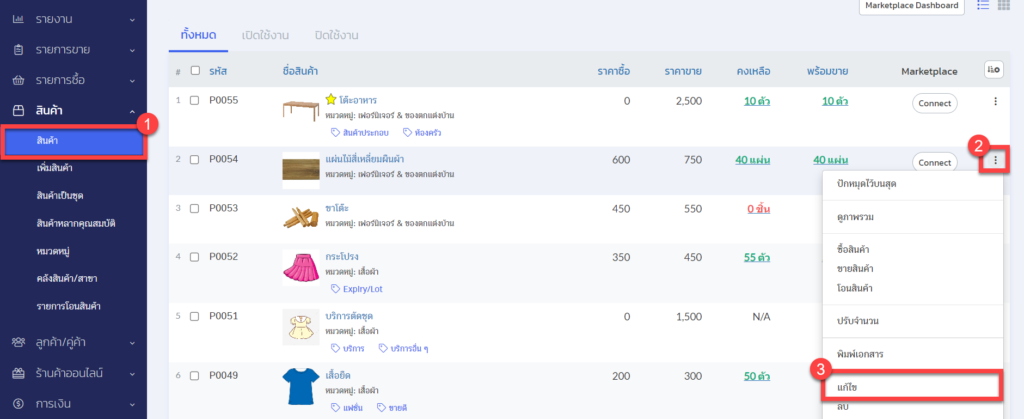
1. ไปที่เมนู “สินค้า “ หัวข้อ “สินค้า”
2. คลิกเมนูคำสั่ง (จุดสามจุด) หลังรายการสินค้าที่ต้องการแก้ไข
3. เลือก “แก้ไข”
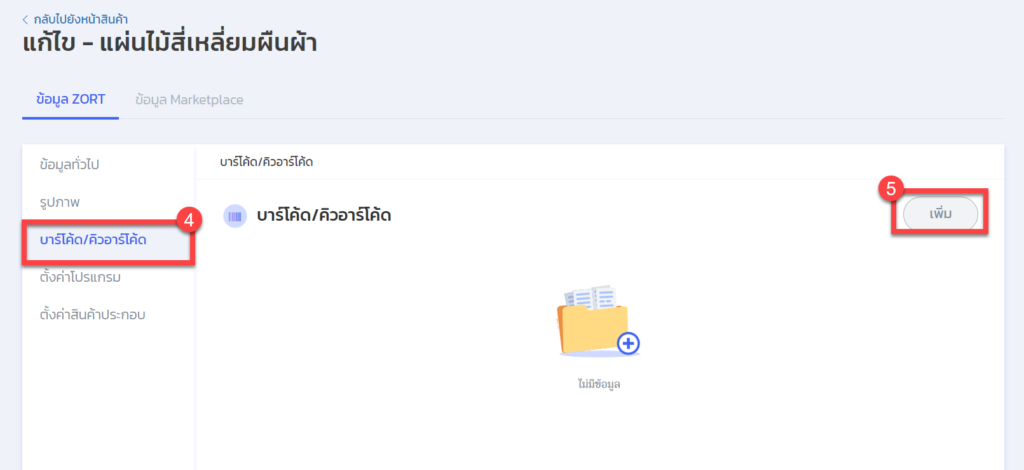
4. ไปที่หัวข้อบาร์โค้ด/ คิวอาร์โค้ด
5. กดปุ่มเพิ่ม
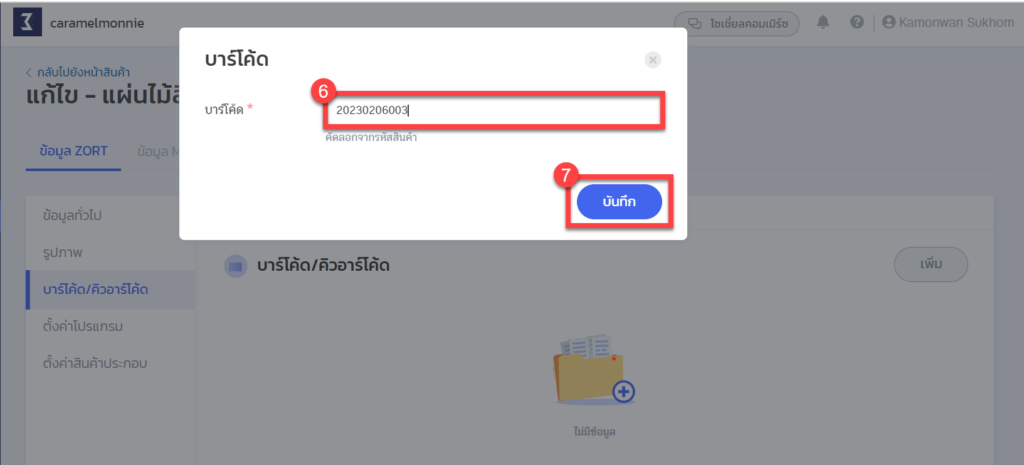
6. ใส่เลขบาร์โค้ดที่ต้องการ
7. กด “บันทึก”
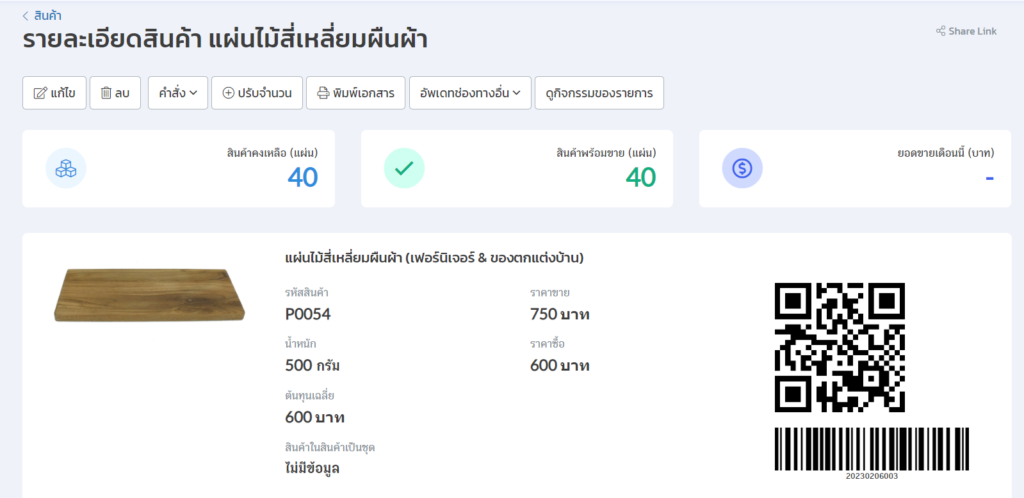
เมื่อเพิ่มบาร์โค้ดเรียบร้อยแล้ว จะปรากฏข้อมูลสินค้า พร้อมภาพบาร์โค้ดและ QR Code ตามภาพตัวอย่าง
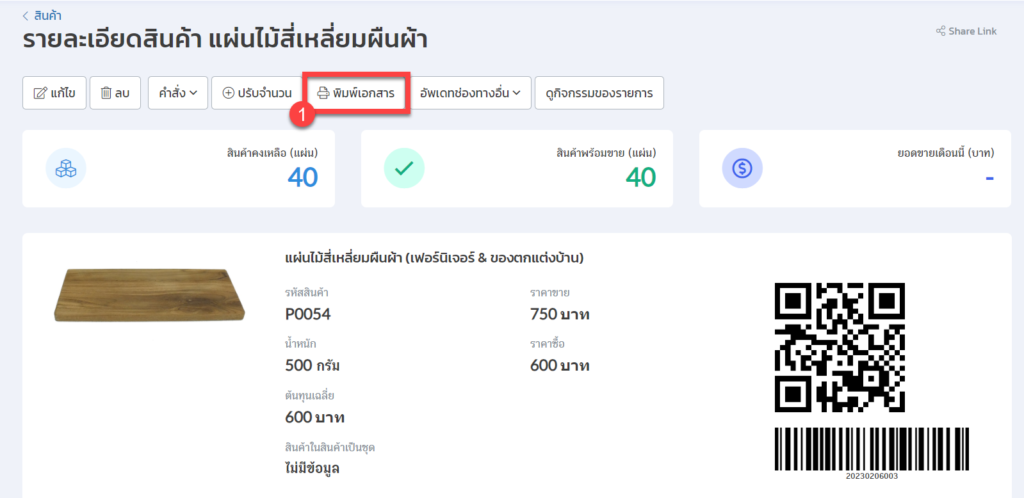
วิธีการพิมพ์บาร์โค้ด/QR Code หรือป้ายราคาสินค้า #
1. กด “พิมพ์เอกสาร”
2. เลือกประเภท Code และรูปแบบที่ต้องการ
3. กด “พิมพ์เอกสาร”
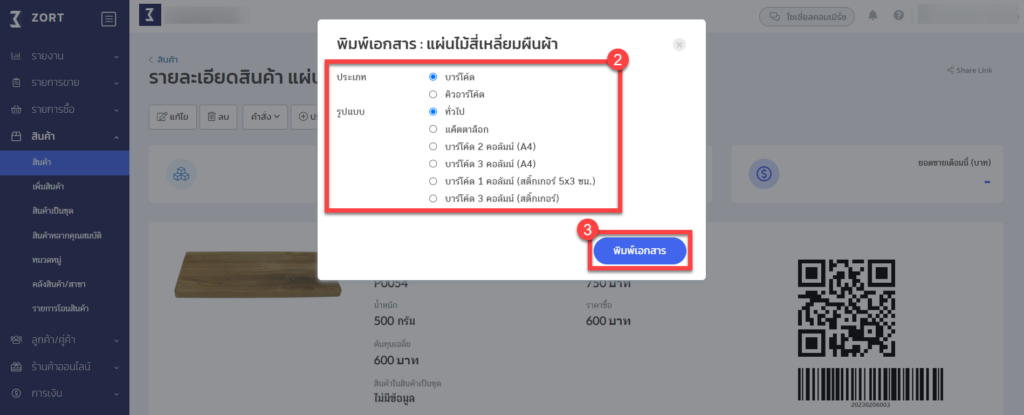
4. การพิมพ์ป้ายราคาหรือรายละเอียดสินค้า สามารถทำได้ ทั้งแบบย่อและแบบเต็มตามรูปด้านล่าง
- แบบทั่วไป
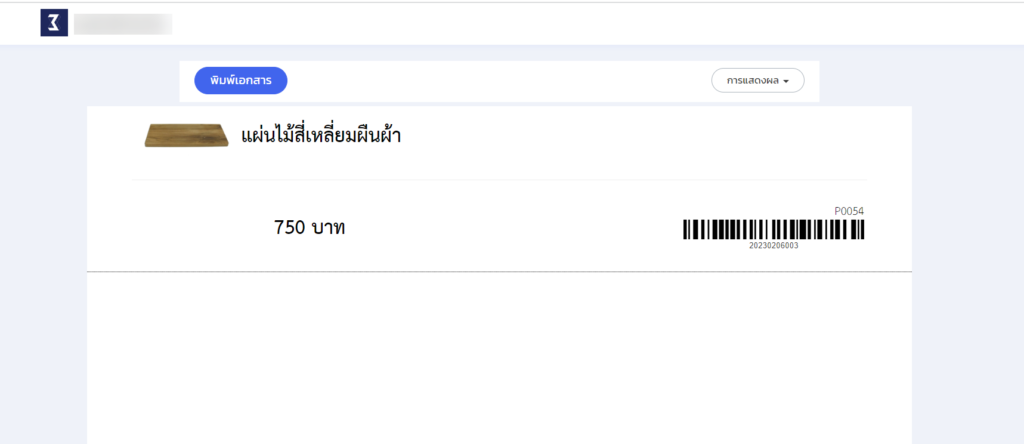
- แค็ตตาล็อก
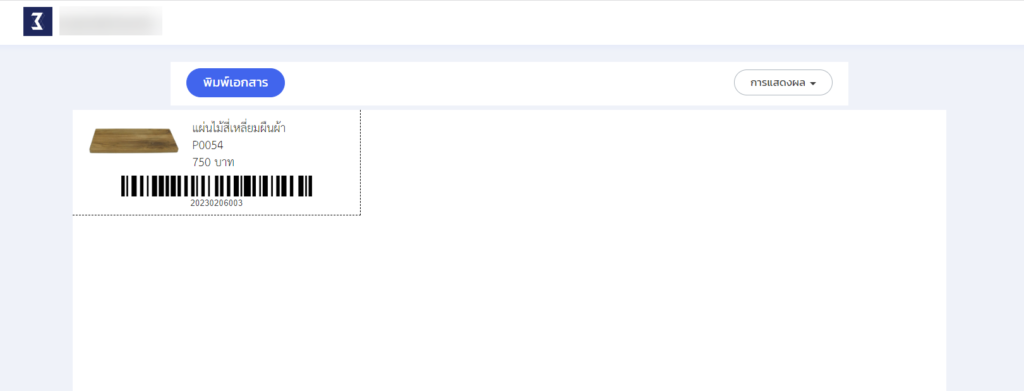
- บาร์โค้ด 2 คอลัมน์ (A4)
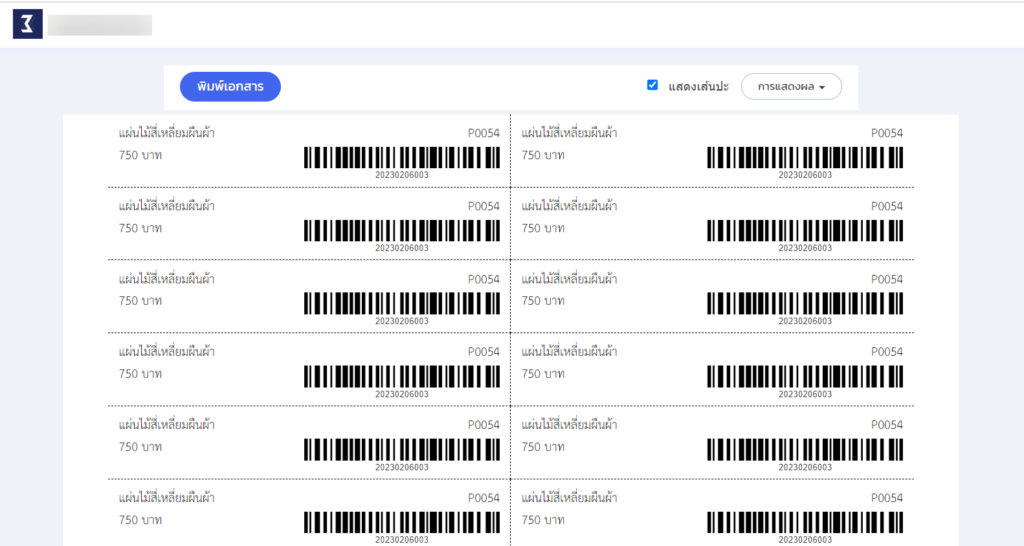
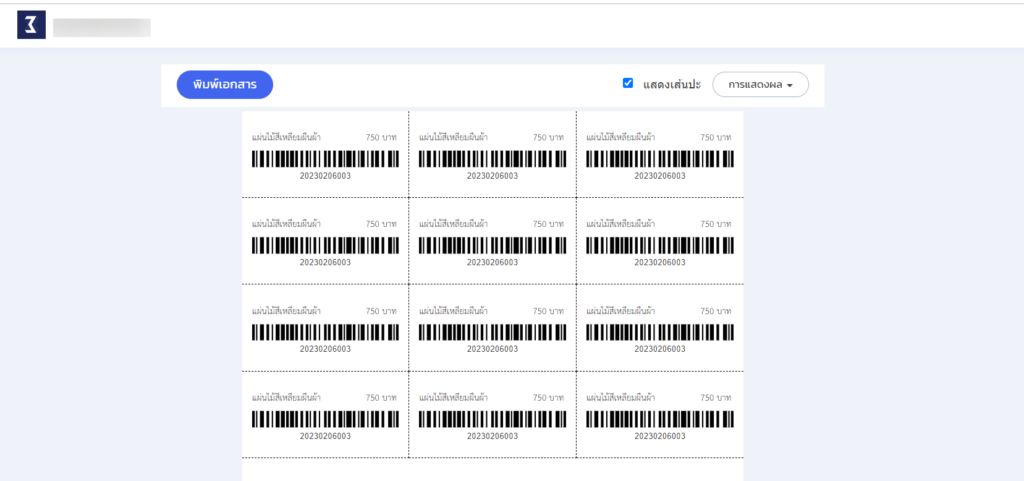
- บาร์โค้ด 3 คอลัมน์ (A4)
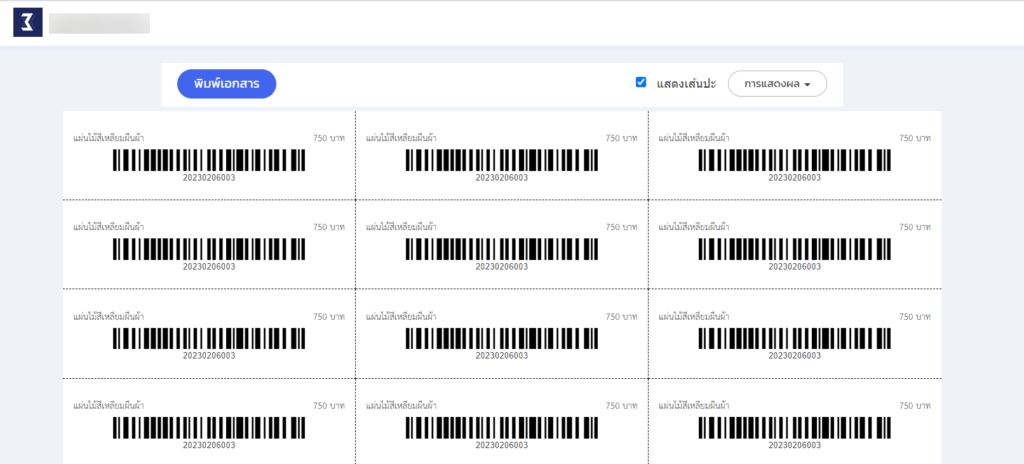
- บาร์โค้ด 1 คอลัมน์ (สติ๊กเกอร์ 5×3 ซม.)
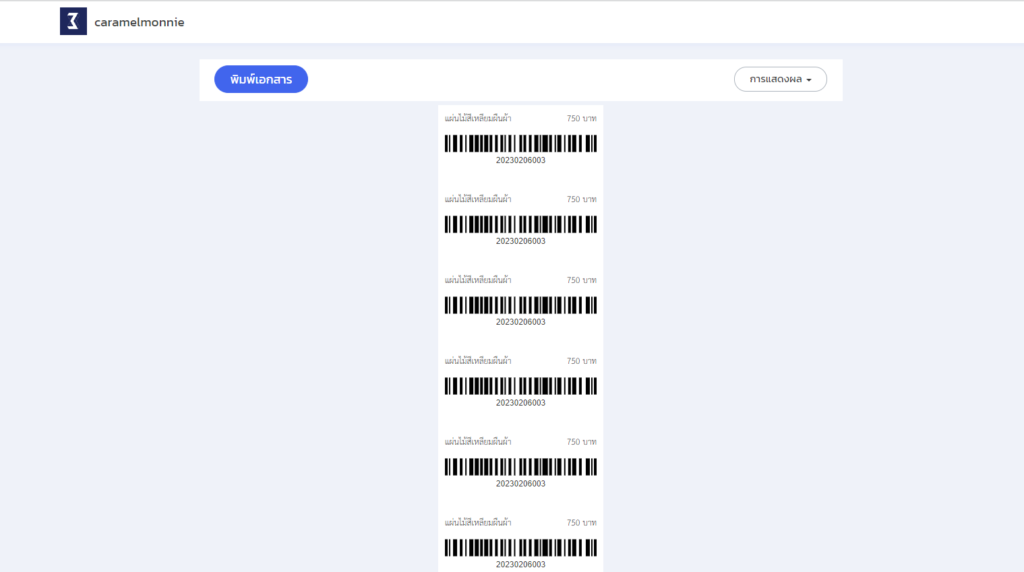
- บาร์โค้ด 3 คอลัมน์ (สติ๊กเกอร์)
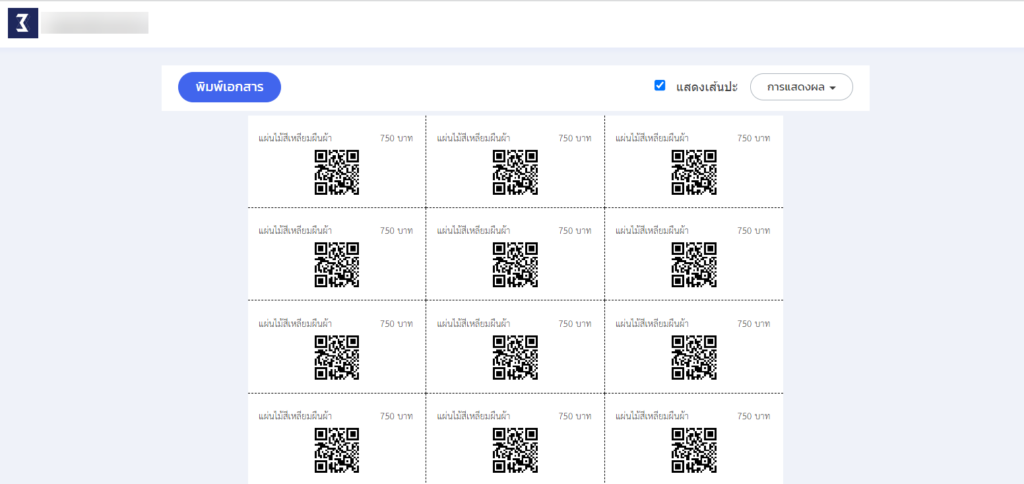
- หากเลือกประเภทเป็น QR Code จะได้การแสดงผลสำหรับพิมพ์ตามรูป
วิธีการค้นหาสินค้าโดยการใช้บาร์โค้ด/ QR Code #
1. ค้นหาสินค้า และ การทำรายการซื้อ-ขาย โดยการใช้เครื่องยิงบาร์โค้ดหรือการพิมพ์ตัวเลขบาร์โค้ดลงไป
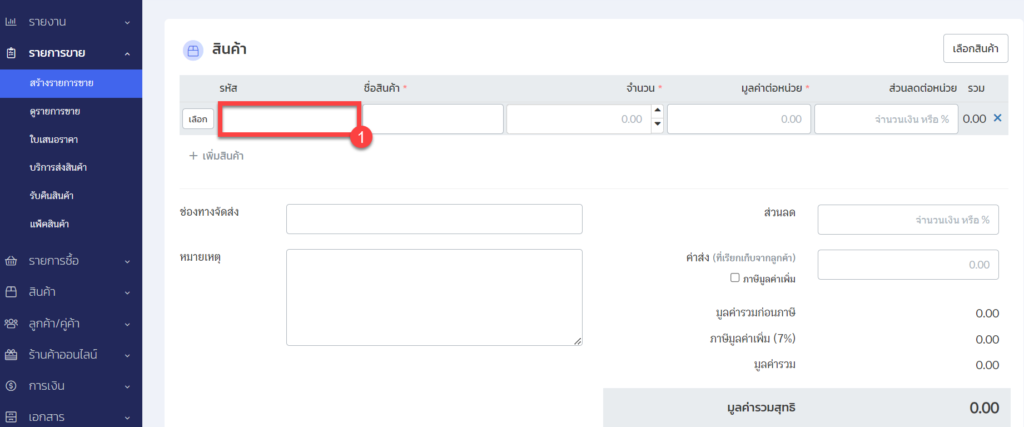
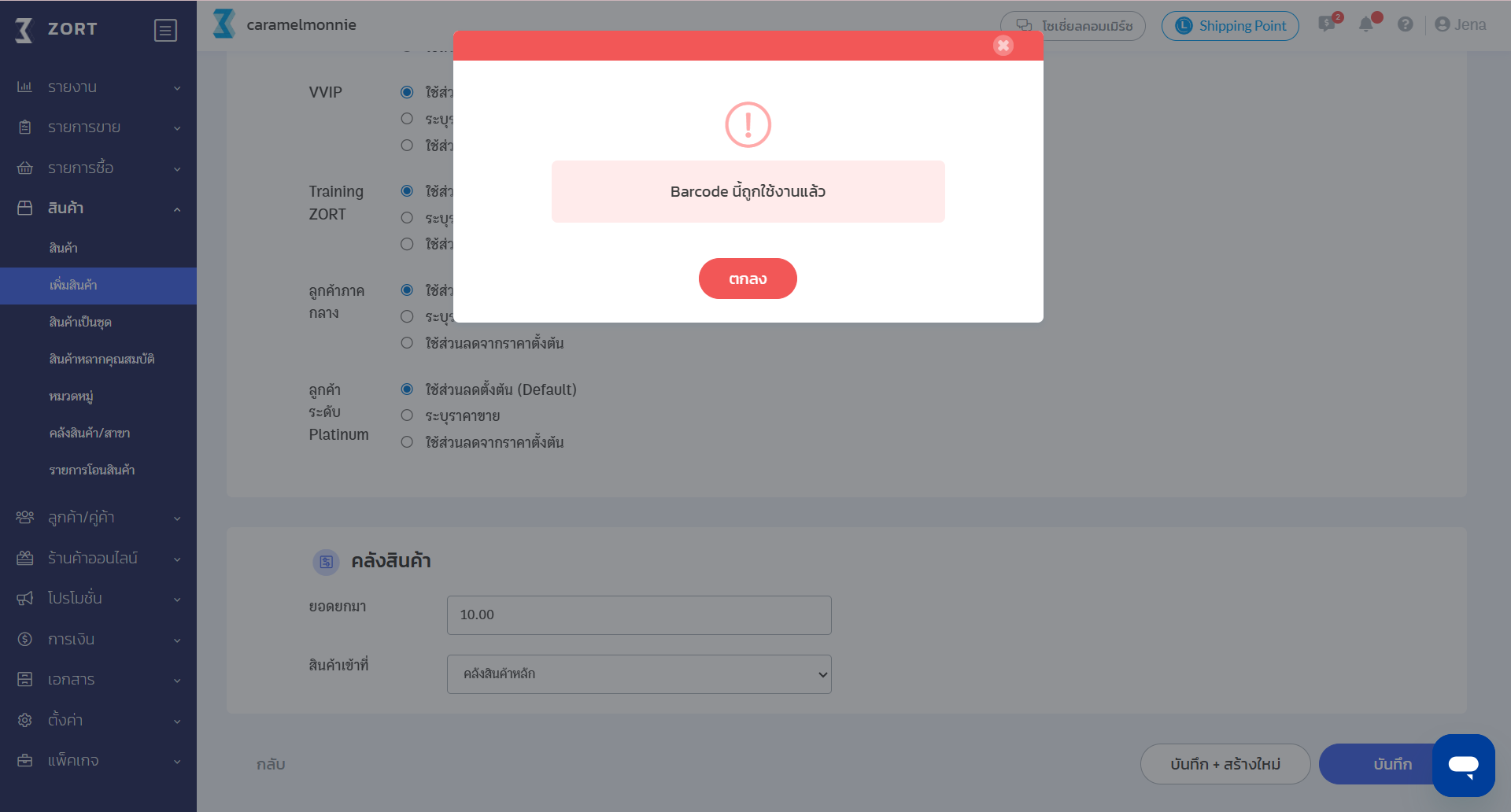
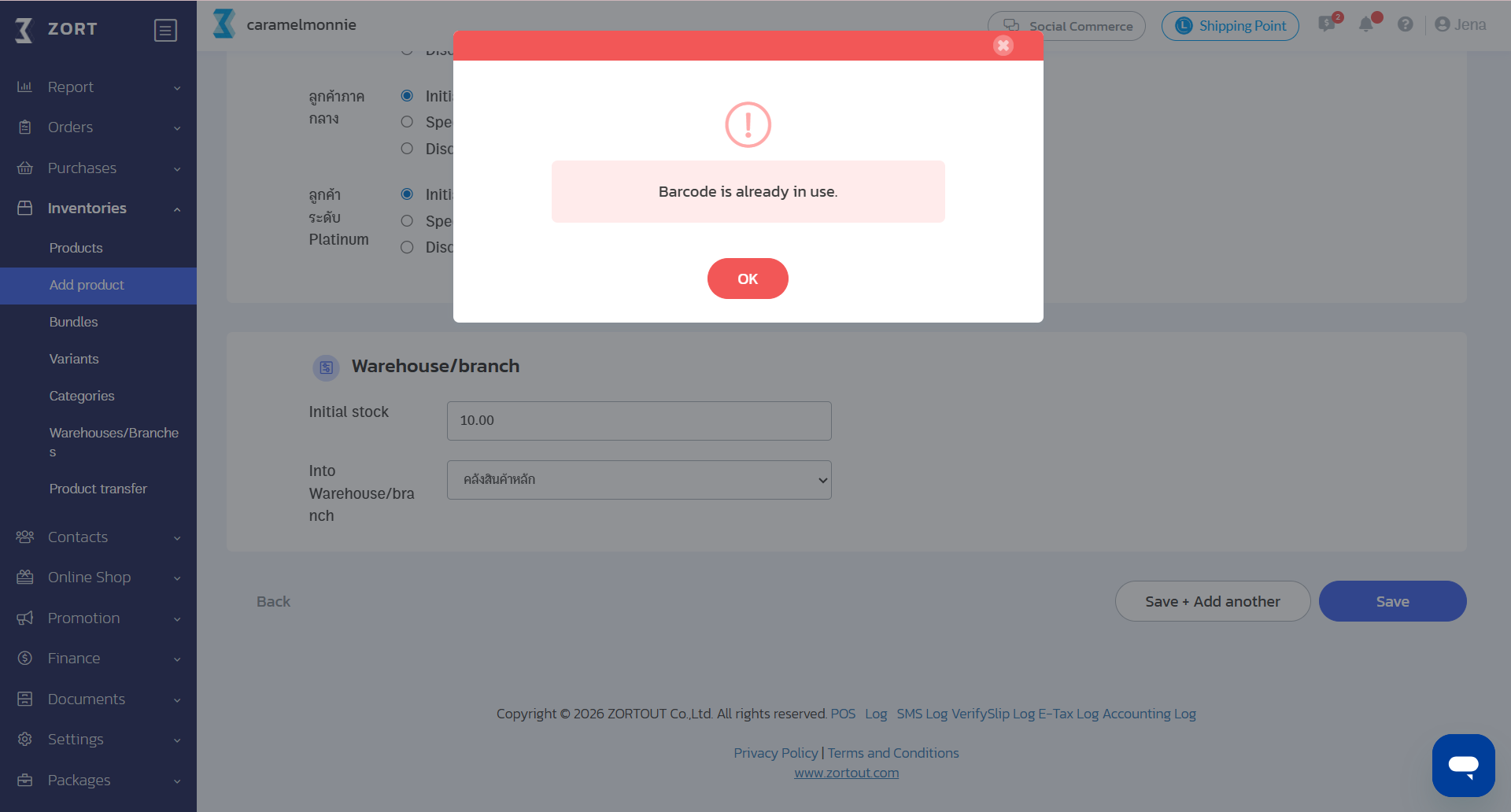
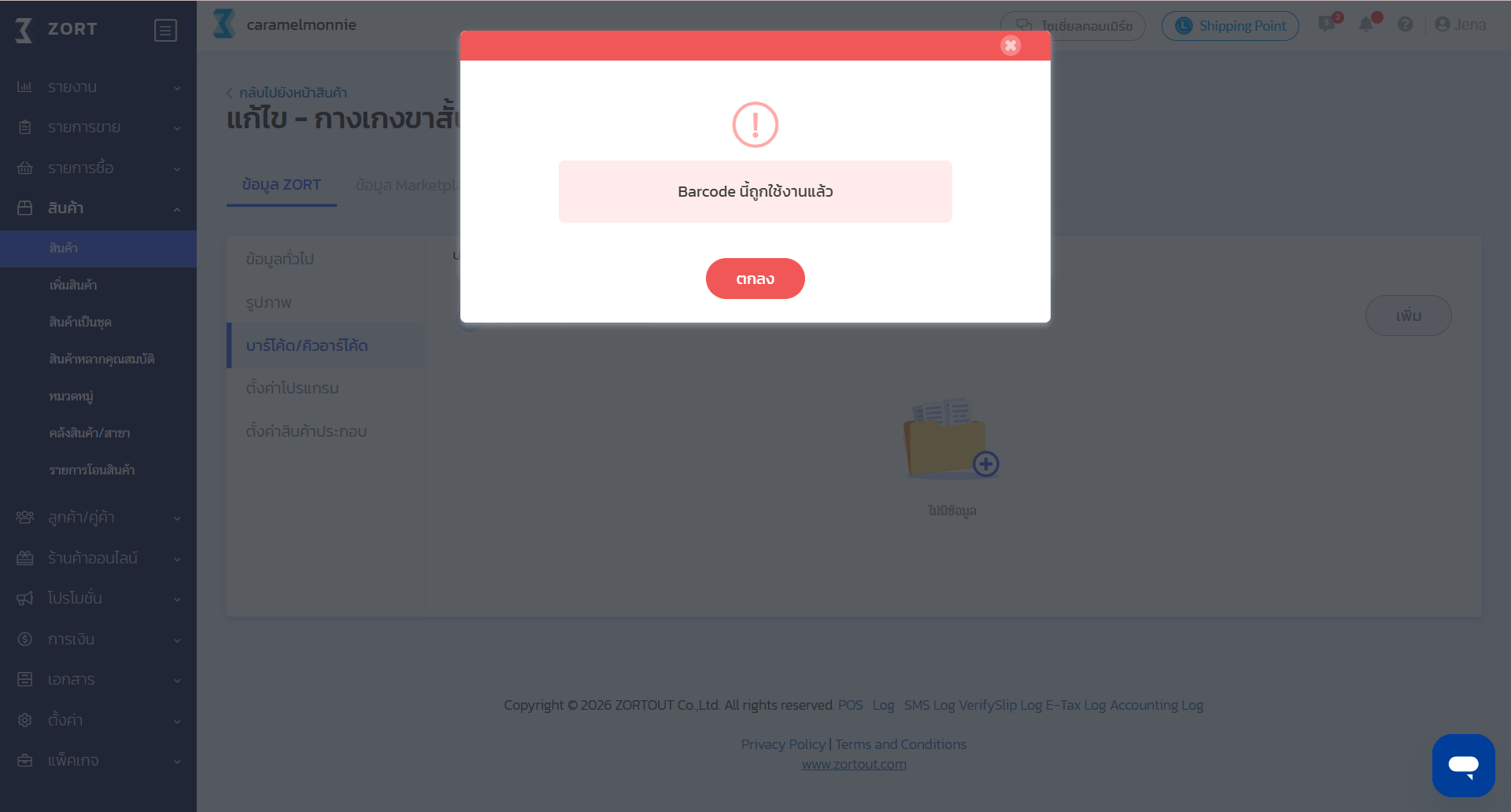
หมายเหตุ : กรณีผู้ใช้งานสร้างสินค้าใหม่บนระบบ ZORT แบบ Manual/ Import Excel/ ZORT API หรือกดแก้ไขสินค้าเดิมที่มีอยู่ ระบบจะไม่อนุญาตให้สร้างรหัสบาร์โค้ดซ้ำกัน
ตัวอย่างการแจ้งเตือนรหัสบาร์โค้ดซ้ำภาษาไทย
ตัวอย่างการแจ้งเตือนรหัสบาร์โค้ดซ้ำภาษาอังกฤษ
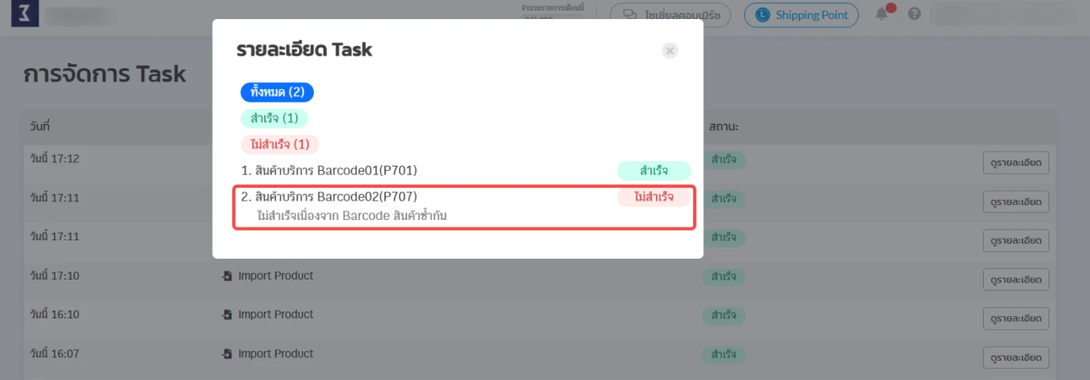
ตัวอย่างการแจ้งเตือนรหัสบาร์โค้ดซ้ำ กรณีนำเข้าสินค้าด้วยไฟล์ Excel
**กรณีผู้ใช้งานสร้างสินค้าด้วยการนำเข้าไฟล์ Excel และรหัสบาร์โค้ดซ้ำกับของเดิมที่มีอยู่ เมื่อผู้ใช้งานกดนำเข้าไฟล์ ระบบจะไม่สร้างสินค้าชิ้นนั้นให้ ผู้ใช้งานต้องกลับไปแก้ไขข้อมูลแล้วนำเข้าไฟล์ใหม่อีกครั้ง**
ตัวอย่างการแจ้งเตือนบาร์โค้ดซ้ำ กรณีกดแก้ไขสินค้า
สนใจใช้ระบบจัดการร้านค้าครบวงจร
สอบถามข้อมูลเพิ่มเติม
โทร 02-026-6423
Line: @zort